公式ガイド / 初期設定
Shadowrocket
追加・接続ガイド
お手元の情報を使い、追加、Global Routingの選択、接続、確認の順に進めます。初めて操作する場合は目次の順にお読みください。すでに追加済みの場合は、モード選択と接続の手順から確認できます。
- サブスクリプションまたはサーバー情報をお持ちの方
- 5ステップの操作手順
- 接続後に実際の通信経路を確認
01 / Add Server · Subscribe
サーバーを追加する、またはサブスクリプションを読み込む
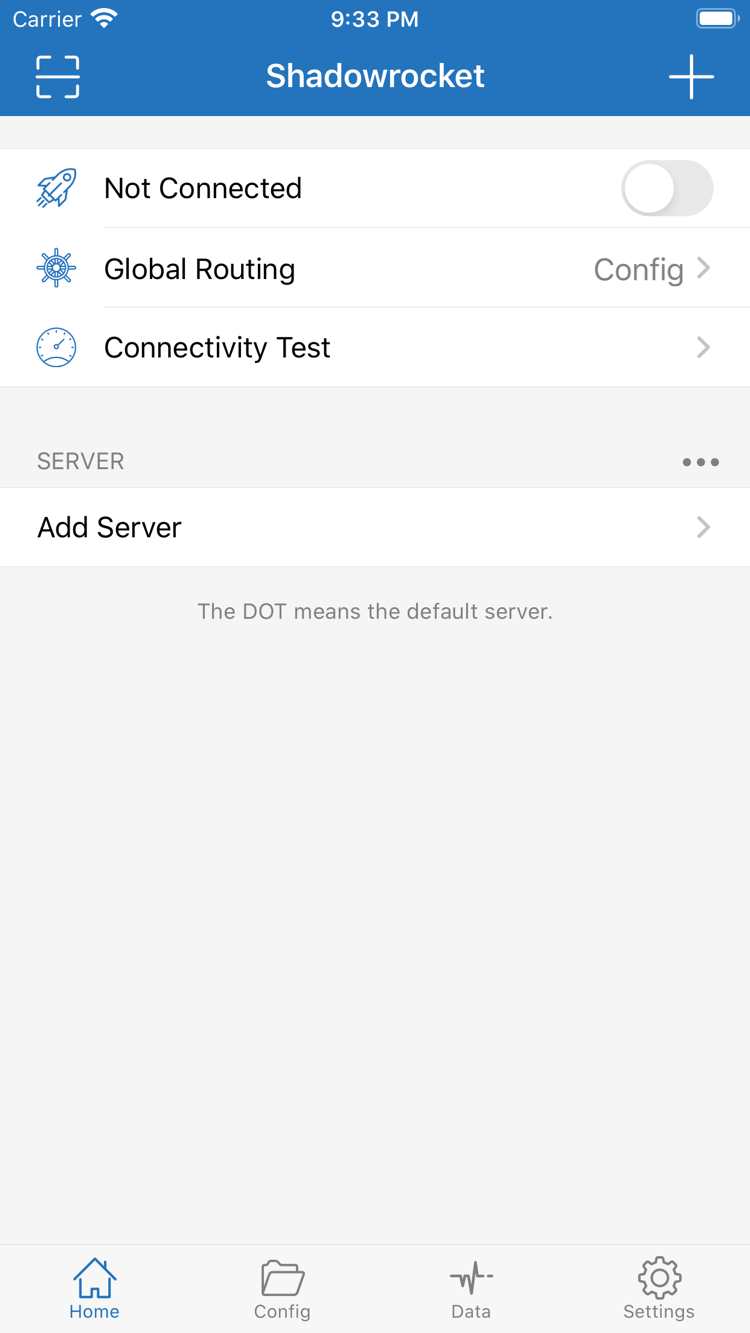
Shadowrocketを開き、まずHomeを表示します。上部の接続スイッチはまだオンにしないでください。手元の情報が、サーバー一覧を更新するサブスクリプションURLなのか、プロトコル、アドレス、ポート、認証情報を含む個別サーバーの設定なのかを確認します。入力画面は関連していますが、用途は異なります。サブスクリプションURLをサーバーのHostとして入力することはできず、個別サーバーのアドレスもサブスクリプションURLとは異なります。
サブスクリプションURLがある場合:Subscribeを選択
HomeでAdd Serverをタップします。画面上の追加ボタンからも開けます。TypeをタップしてSubscribeを選び、URL欄にお手元のサブスクリプションURL全体を貼り付けます。URLの「?」以降のパラメーターが購読情報の識別に使われる場合もあります。ドメイン部分だけをコピーしたり、先頭や末尾に空白・改行を入れたりしないでください。名前やメモ欄があれば、ご自身で判別しやすい名称を入力し、画面の保存ボタンで戻ります。
保存後、読み込みが完了するまで待ち、Homeで該当グループとサーバー項目を確認します。サブスクリプション名だけが表示され、グループ内にサーバーがない場合は、接続手順に進めません。認識可能な一覧を取得できていない可能性があります。まず貼り付けた内容が完全か確認し、該当するサブスクリプション項目の更新操作を実行してください。サブスクリプションURLには個人を識別できる情報が含まれることがあるため、公開ページに貼り付けたり、スクリーンショットに写したりしないでください。更新に失敗する場合は、末尾の読み込みに関するトラブル対処を確認します。
サーバー情報が1件分ある場合:項目ごとに入力
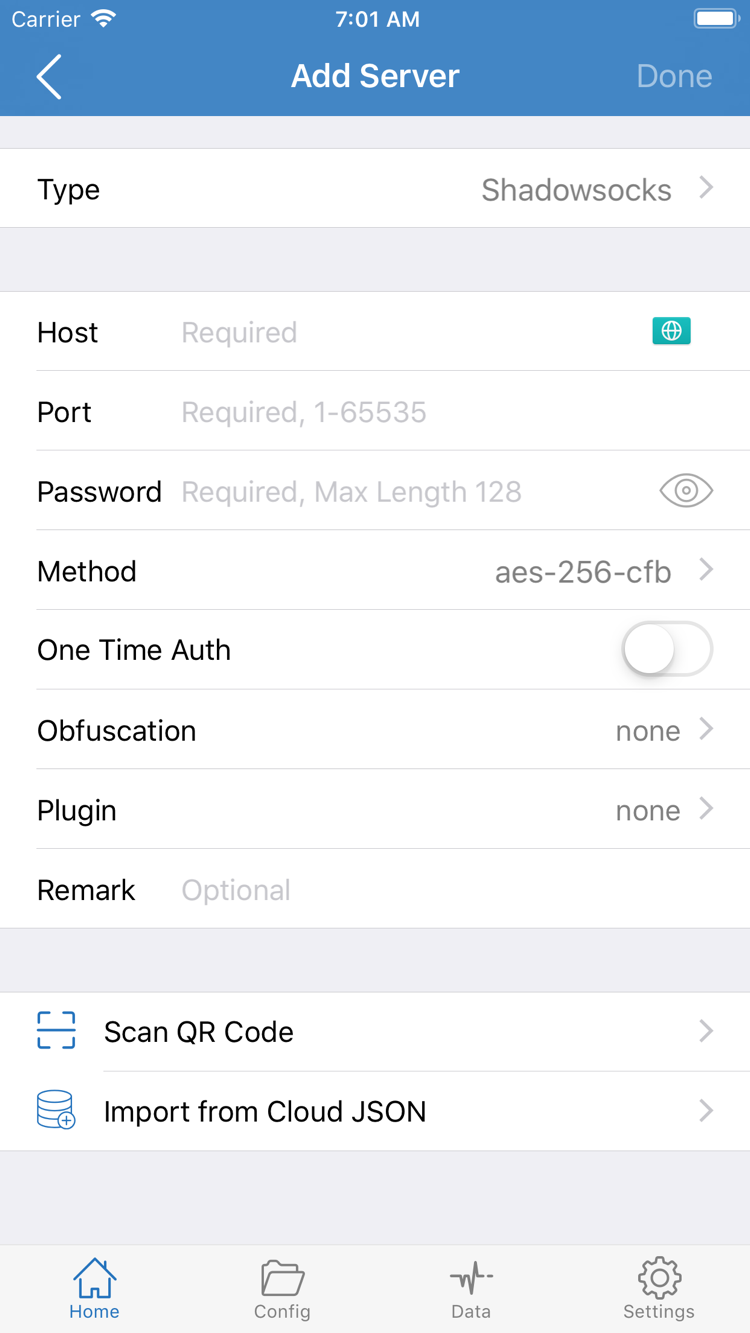
Add Serverを開き、まずTypeで手元の情報に記載されたプロトコルを選びます。次にHost、Portと必要な認証情報を入力します。公式スクリーンショットにはPasswordとMethodの項目が表示されています。プロトコルを切り替えると項目も変わるため、この画面がすべてのプロトコルに共通するとは限りません。Method、通信方式、TLSなどの設定は手元の情報に合わせてください。名称が似ているという理由で別の項目に置き換えないでください。
Hostにはサーバーのドメイン名またはアドレス、Portには指定されたポート番号を入力します。アドレスとポートが別々に記載されている場合は、各欄に分けて入力してください。ウェブページのURL全体をHostに貼り付けてはいけません。入力後に保存し、HomeのSERVERグループに項目があることを確認します。QRコードが提供されている場合は、Add ServerでScan QR Codeを使えます。手元の情報が対応するCloud JSONであると明記されている場合に限り、Import from Cloud JSONを使用してください。読み取り後もTypeとアドレスを確認します。
Homeに追加したサーバーが表示され、詳細を開いて各項目を確認できれば、この手順は完了です。ここで確認できるのは情報が保存されたことまでで、サーバーへの接続が成功するとは限りません。次に、これらの情報を接続にどう使うかを決めてから、サーバーを選びます。
02 / Global Routing · Config
Global Routingのモードを選択
Homeに戻り、Global Routingをタップします。ここでは通信を処理する方針を選びます。サーバーを作成する機能ではなく、誤ったサーバー情報を修正する機能でもありません。選択肢はConfig(設定)、Proxy(プロキシ)、Direct(直接接続)の3つです。ルールを使うのか、接続経路を比較するのかを決めてから選択してください。名前の印象だけで何度も切り替える必要はありません。
Config:現在の設定に従って処理
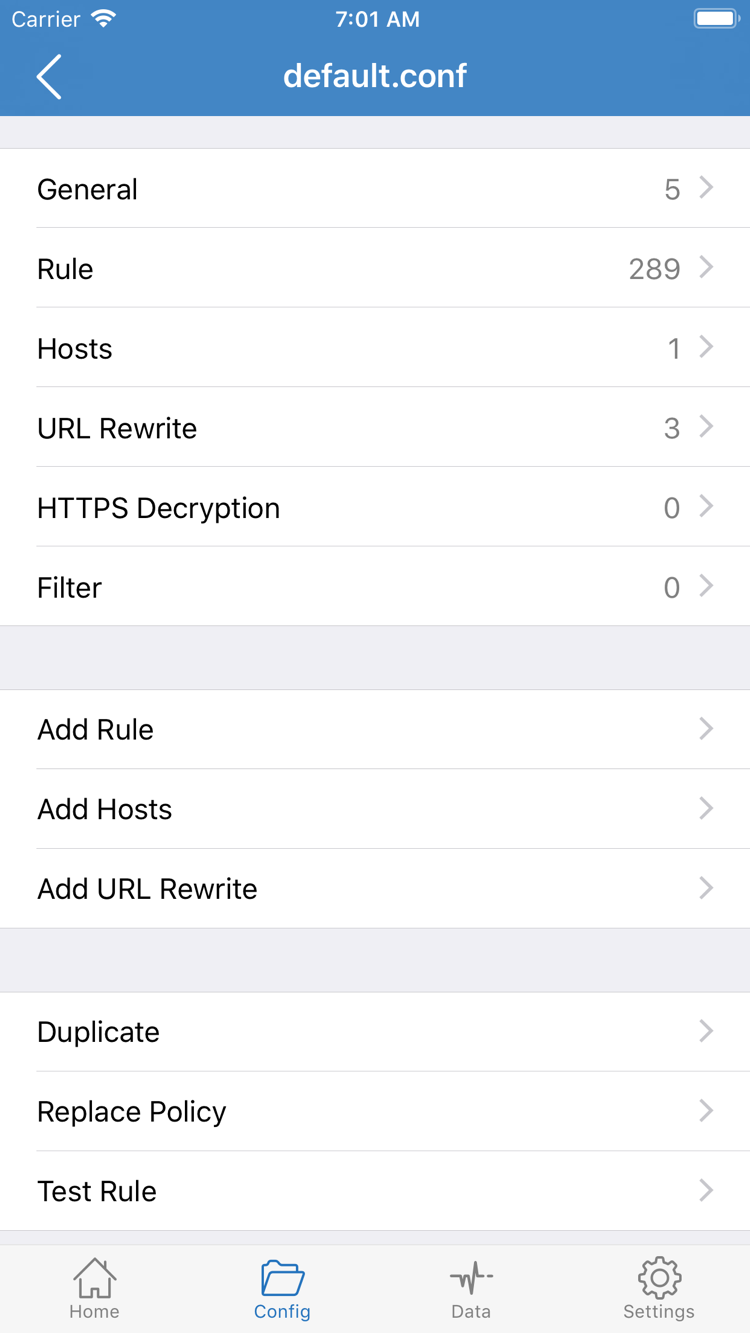
Configを選択すると、現在の設定に含まれるルールとポリシーに基づいて通信が処理されます。アプリのConfig画面を開き、使用する設定ファイルが選択されていることを確認してから、その内容を表示します。スクリーンショットにあるGeneral、Rule、Hosts、URL Rewrite、HTTPS Decryptionは、設定編集画面の各セクションです。初回接続では、現在の設定ファイルとRuleを確認すれば十分です。すべてのセクションを変更する必要はありません。
サブスクリプションは主にサーバー一覧の管理に使い、設定ファイルは通信の処理方法を定義します。用途の異なる情報です。サブスクリプションを読み込んだだけで、すべての通信が想定どおり振り分けられるとは限りません。選択中の設定に必要なルールがあり、そのルールが参照するポリシーを利用できるか確認してください。使える設定がすでにある場合は、まずそのまま使用します。編集する前に複製を保存してください。初回の接続テストを行うために、HTTPS Decryptionを有効にしたり、用途の分からないルールを追加したりする必要はありません。
ProxyとDirect:通信経路を確認
Proxyを選ぶと、該当する通信がプロキシ経由で処理されます。選択したサーバーが目的の宛先に接続できるかを調べるときに利用できますが、サーバー自体や宛先への到達性によって結果は変わります。Directを選ぶと該当する通信は直接接続され、サーバーの有効性確認にはなりません。追加したサーバーを確認したい場合、Directのままウェブページが開いても、サーバーが正常に動作しているとは判断できません。
設定ファイル内のルールは通常、上から順に照合されます。たとえば、特定のドメインサフィックスに一致するルールは、最後に適用されるルールより前に配置します。次の例は、指定したドメインサフィックスに一致させ、それ以外をFINALに渡すものです。example.comは説明用のドメインであり、利用可能なサーバーではありません。ここではルールの意味を説明しています。初回接続時に既存の設定を置き換える必要はありません。
DOMAIN-SUFFIX,example.com,PROXY
FINAL,DIRECT
この手順の最後にHomeへ戻り、Global Routingの選択状態をもう一度確認します。既存のルールを使う場合はConfigと該当する設定ファイルを確認してください。サーバー単体をテストする場合は、現在のモードを記録したうえで一時的にProxyを選び、テスト後に元に戻します。ルールの順序やポリシーグループの詳しい説明は機能と設定をご覧ください。このガイドでは引き続き初回接続を進めます。
03 / Home · SERVER
サーバーを選び、接続する
HomeのSERVERまたはサブスクリプショングループから、今回使用するサーバーをタップします。項目の左側に丸印が表示されていることを確認し、正しいサーバーが選択されているか確認してください。サーバーの詳細で情報を確認することと、使用するサーバーを選ぶことは別の操作です。詳細画面から戻った後も選択状態を確認します。複数の項目がある場合は、テスト対象を1つに決めてください。サーバーを切り替えながらルールも変更すると、結果に影響した要因を特定できません。
デフォルトサーバーの選択は、その項目を使う接続に適用されます。Config内のポリシーグループで個別の選択がある場合、実際の通信では該当グループの設定が使われることがあります。そのため、ある項目が選択されていても、すべてのルールが必ずそのサーバーを使用するとは限りません。初回は既知の設定をそのまま使い、選択した項目を記録しておきます。複雑なポリシーグループの動作は、基本的な接続を確認してから調べてください。
Global Routingを確認したら、Home上部のスイッチをオンにします。初回接続時は、システムからVPN構成の追加を許可するよう求められる場合があります。確認画面でアプリ名がShadowrocketであることを確かめ、システムの案内に従って許可し、必要な本人確認を行います。この許可は、デバイスに該当するネットワーク接続構成を作成するためのものです。サブスクリプションの読み込みや再購入ではありません。キャンセルすると、接続を確立できない場合があります。
許可後にHomeへ戻り、上部の表示がNot Connectedから接続済みに変わり、スイッチがすぐにオフへ戻らないことを確認します。システムにVPNの状態が表示されても、デバイス上で接続構成が作成されたことを示すだけで、リモートサーバー、DNS、各ルールがすべて正常とは限りません。スイッチがすぐにオフになる場合は、現在の項目とモードをそのままにし、システムに表示された内容を記録して、最後のトラブル対処手順で接続失敗として確認してください。許可操作を何度も繰り返さないでください。
接続を停止するには、同じスイッチをオフにします。初回テスト中は、手動スイッチの動作を確認してからOn Demandの自動接続条件を設定することをおすすめします。手動でオフにしても自動的に再接続する場合は、On Demandとシステム内の関連する接続設定をあわせて確認してください。接続が安定したら、次の手順で実際の通信を確認します。
04 / Connectivity Test · Data
接続とルールの処理結果を確認
接続を維持したままHomeでConnectivity Testをタップし、テスト完了後に結果を確認します。結果は、現在のネットワーク、テスト対象、Global Routing、関連設定によって変わります。基本的な接続状況の確認に役立ちますが、1つの宛先での結果がすべてのウェブサイトやプロトコルに当てはまるわけではありません。失敗した場合は、どのモードでどのサーバーを使っていたかを記録してください。数値だけを切り取って判断しないでください。
続いて、実際に使いたいアプリやページを開き、新しいアクセスを試します。キャッシュ済みのページは表示されても、新たな通信が行われていない場合があります。ページを再読み込みするか、まだ読み込んでいない内容を開いてください。「開けるか」と「想定した経路で処理されたか」は別々に確認します。前者はアクセス結果を示しますが、後者は現在のモードとルールをあわせて判断する必要があります。
Configモードでは、Dataを開き、現在確認できる接続記録を調べます。直前にアクセスした宛先について、記録に表示されるドメイン、宛先アドレス、適用ルール、ポリシー情報を確認してください。表示項目はアプリの記録設定によって異なります。PROXYを想定していた通信がDIRECTと表示される場合は、サーバーをすべて再読み込みする前に、ルールと現在の設定を確認します。ブロックされる想定のリクエストがREJECTに一致した場合は、設定どおりルールが適用されている可能性があり、単純にサーバー障害とは判断できません。
比較する場合は、まず現在のGlobal Routingを記録し、この項目だけを変更して同じ宛先を再試行します。Proxyは選択したプロキシ経路の確認に、Directは元のネットワーク経路の確認に役立ちます。テスト後は、普段使う予定のモードに戻してください。あるときの遅延が低くても、すべてのアクセスが速くなるとは限りません。リスト上のテストに成功しても、認証や実際のリクエストが成功するとは限りません。接続が安定し、実際の宛先にアクセスでき、記録に表示された処理ポリシーが想定どおりであることを完了の目安にします。
05 / Settings · Diagnostics
失敗した段階ごとに確認
トラブル対処の前に接続をオフにし、デバイス本来のWi-Fiまたはモバイル通信で、普段利用する宛先にアクセスできることを確認します。ログインが必要なネットワークでは、先に接続手続きを完了してください。元のネットワーク自体が使えない場合、サーバーのパスワードやルールを変更しても通常は解決しません。基本ネットワークが復旧したら、接続を再度オンにし、以下から現象に該当する項目を確認します。
読み込み後にサーバーが表示されない
TypeがSubscribeになっていることと、URL全体が正しく入力されていることを確認します。そのURLが、アカウント管理ページや一般的なウェブページではなく、ご自身が利用しているサブスクリプションURLであることも確認してください。ログイン案内、エラーページ、空の内容が返される場合、クライアントはサーバー一覧として処理できません。同じサブスクリプションを何度も追加して重複グループを作らず、既存項目の更新結果を確認してください。URLの有効期限やアクセス権限については、その情報を提供したサービス事業者にお問い合わせください。このガイドでは代わりの情報を提供していません。
項目はあるが、テストまたは接続に失敗する
サーバーの詳細を開き、元の情報と照合しながらType、Host、Port、Password、プロトコルに必要なその他の設定を確認します。パスワード前後の空白、ポート番号の誤入力、Methodの不一致などは、認証や接続の失敗につながる場合があります。TLSや特定の通信項目が指定されている場合は、記載どおりに設定してください。テストのために認証関連の設定を安易に無効にしないでください。既存のサブスクリプションから追加した項目は、先に更新してから選び直します。項目が引き続き表示されることを確認してからテストしてください。
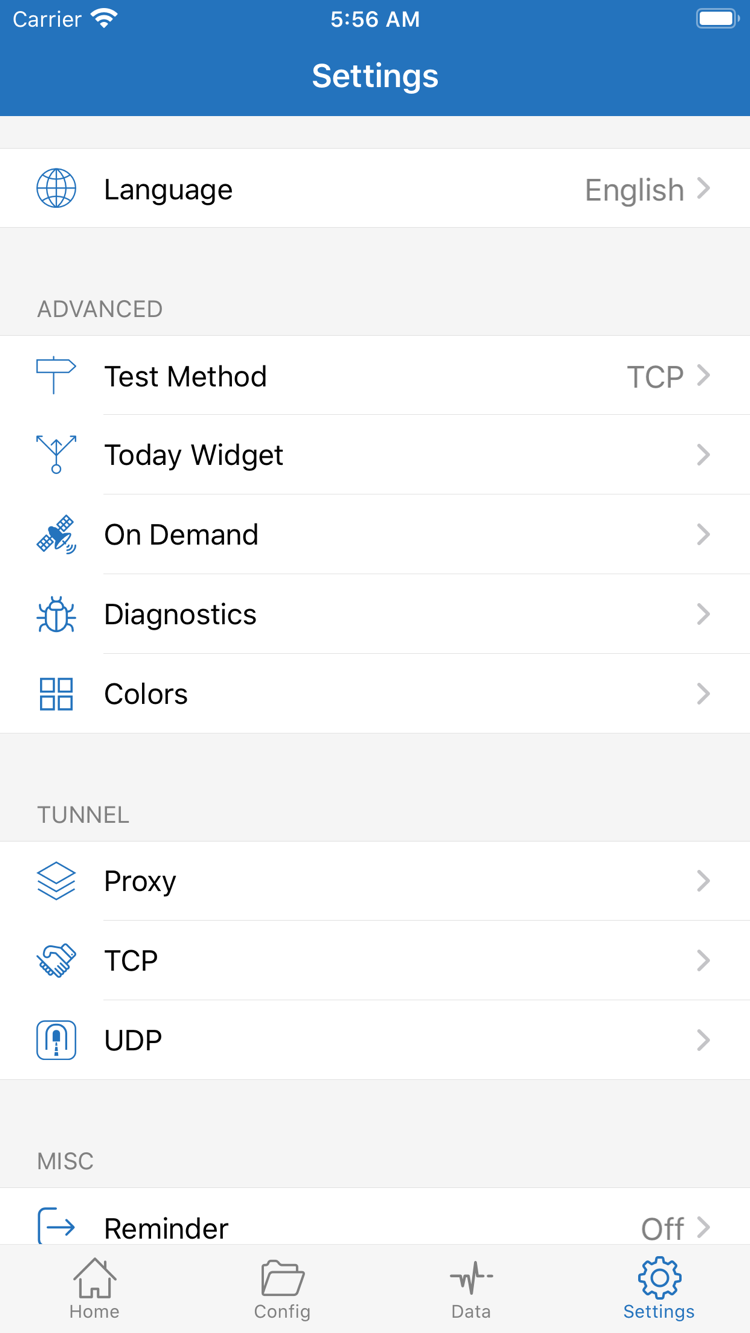
SettingsでTest Methodを確認する場合は、現在のテスト方式で何を測定しているのかを先に把握します。方式が異なる結果をそのまま比較することはできません。また、テストに失敗しても、実際のアクセスがすべて利用できないとは限りません。Diagnosticsを使用する場合は、同じ失敗について情報を収集し、エラーの種類と発生した段階を記録してください。記録を他の人に見せる前に、サブスクリプションURL、パスワード、認証情報、個人の接続記録に含まれる機密情報を隠してください。
スイッチはオンだが、一部の宛先にアクセスできない
まずGlobal Routingを確認します。Directの場合、一覧にサーバーがあっても通信は自動的にプロキシ経由になりません。Configの場合は、宛先に想定と異なるルールが適用されていないかを確認します。別の設定ファイルを選んでいないか、先行するルールがすでに一致していないか、ポリシーグループが別のサーバーを使っていないかを確認してください。一部のドメインだけで問題が起きる場合は、DNSとHostsの関連設定を調べます。最初からDNS、TCP、UDP、Proxyのポートを同時に変更しないでください。
SettingsのOn Demandは自動接続の条件を設定する項目です。Today Widgetは表示やクイック操作に関する機能で、サーバー情報の代わりにはなりません。Proxy、TCP、UDPはそれぞれ異なる接続設定に関わります。初回接続時に、これらをすべて変更する必要はありません。特定の設定が原因だと判断できる根拠がある場合にだけ変更し、元の値を記録して戻せるようにしてください。各項目の詳しい意味と適用範囲はSettings設定項目のリファレンスをご覧ください。
一度に変更する項目は1つにし、同じ宛先で再度確認します。変更しても改善しない場合は、次に進む前に元の値へ戻してください。この方法なら、原因が基本ネットワーク、読み込んだ情報、サーバー接続、ルール選択のどこにあるかを切り分けやすくなり、確認作業中に別の問題が増えるのも防げます。サブスクリプションの更新、システムの許可、接続時の現象についてはよくある質問をご覧ください。基本的な接続を確認できた場合は、ルールの構文と照合順序に進めます。