Shadowrocket
Shadow Launch Technology Limited
App StoreアプリID:932747118
App Store · 正規アプリの確認と購入
有料アプリで、買い切りです。販売はApp Storeのみです。本ページではストアの国または地域、正規アプリの確認、デバイスへのインストール、購入済みアプリの復元を順に説明します。価格、システム要件、購入条件はApp Storeの掲載内容をご確認ください。
アプリの買い切り料金に、接続サービスは含まれません。利用には、ご自身のサブスクリプションまたはサーバー情報が必要です。
Store / Account
Shadowrocketが表示されるかどうかは、App Storeのストアによって異なります。中国本土のApp Storeでは取り扱いがないため、そのストアで検索しても製品が見つからない場合があります。Apple IDに登録された国または地域によって、表示されるストアが決まります。デバイスの所在地、システムの表示言語、ストアの国または地域はそれぞれ別の設定です。デバイスの言語だけを変えても、アカウントが別のストアに切り替わることはありません。
このページのストアボタンは、アプリIDが932747118の米国ストアの製品ページにリンクしています。ブラウザで特定のストアの製品情報を表示できても、現在のアカウントでそのストアから購入できるとは限りません。App Storeに移動したら、デバイスに表示されるアカウント、価格と通貨、購入時の案内を確認してください。国または地域に関するメッセージが表示された場合は、次の手順に進む前にアカウントの状態を確認しましょう。
システムのバージョンによって、画面に表示される名称が少し異なる場合があります。確認するのは「メディアと購入」で使うアカウントです。iCloudへのサインインに使うアカウントだけを確認するのではありません。2つのアカウントが異なる場合があります。購入済みアプリは購入したアカウントに紐づくため、復元時にもこちらのアカウントを確認してください。
国または地域が正しいのに検索結果に表示されない場合は、「スクリーンタイム」のコンテンツ制限と年齢制限を確認し、App Storeの検索結果が制限されていないか確認してください。次にShadowrocketの正式名称で検索するか、このページから製品ページを開きます。日本語の通称、検索順位、似たアイコンだけで購入するアプリを判断しないでください。
Verify / 932747118
検索結果に、名称やアイコンが似たアプリが表示されることがあります。製品詳細を開いたら、開発元名、公式アイコン、アプリIDを順に確認してください。3つすべてが一致する必要があります。スクリーンショットは画面の参考情報であり、App Store上のアプリ確認に代わるものではありません。
Shadowrocket
Shadow Launch Technology Limited
App StoreアプリID:932747118
製品ページに表示される開発元情報を確認し、正式名称がShadow Launch Technology Limitedであることを確かめてください。製品名だけを見て購入を決めたり、検索広告の掲載位置を本人確認の根拠にしたりしないでください。開発元が異なる場合は、名前が似ていてもこのページで案内する製品ではありません。
上の公式アイコンと見比べ、白い背景と青紫の縁取りを確認してください。アイコンは見分ける際の手がかりですが、似たデザインだけでは判断できません。開発元名とアプリIDも確認してください。このサイトのヘッダーにも同じ公式アイコンを使用しています。色が近い、見た目が似ているといった理由だけで同一と判断しないでください。
このページのボタンが開くURLの末尾はid932747118です。この数字はアプリを識別するIDで、バージョン番号ではなく、画面の言語によって変わることもありません。ブラウザではURLを確認できます。App Storeでは製品の共有情報からリンクを確認できます。3つの確認項目に1つでも不一致があれば、購入操作を中止し、このページの製品リンクから開き直してください。
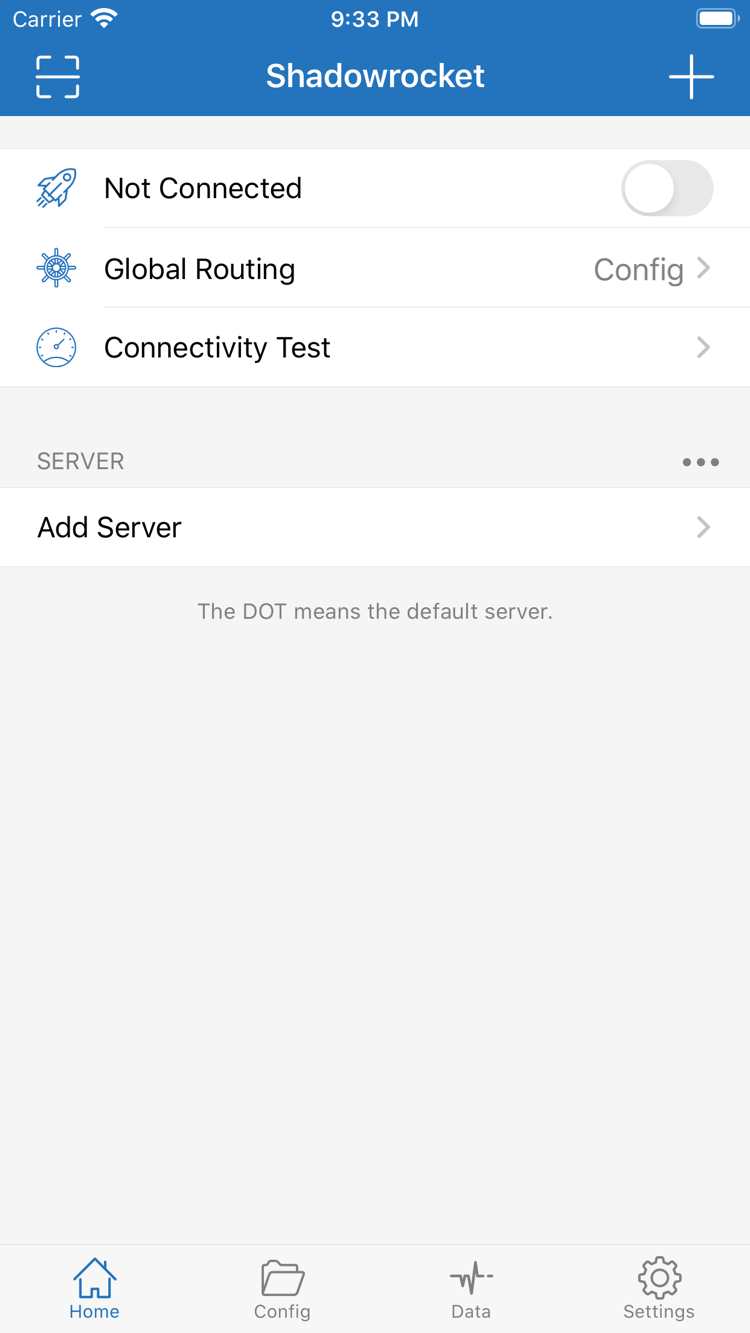
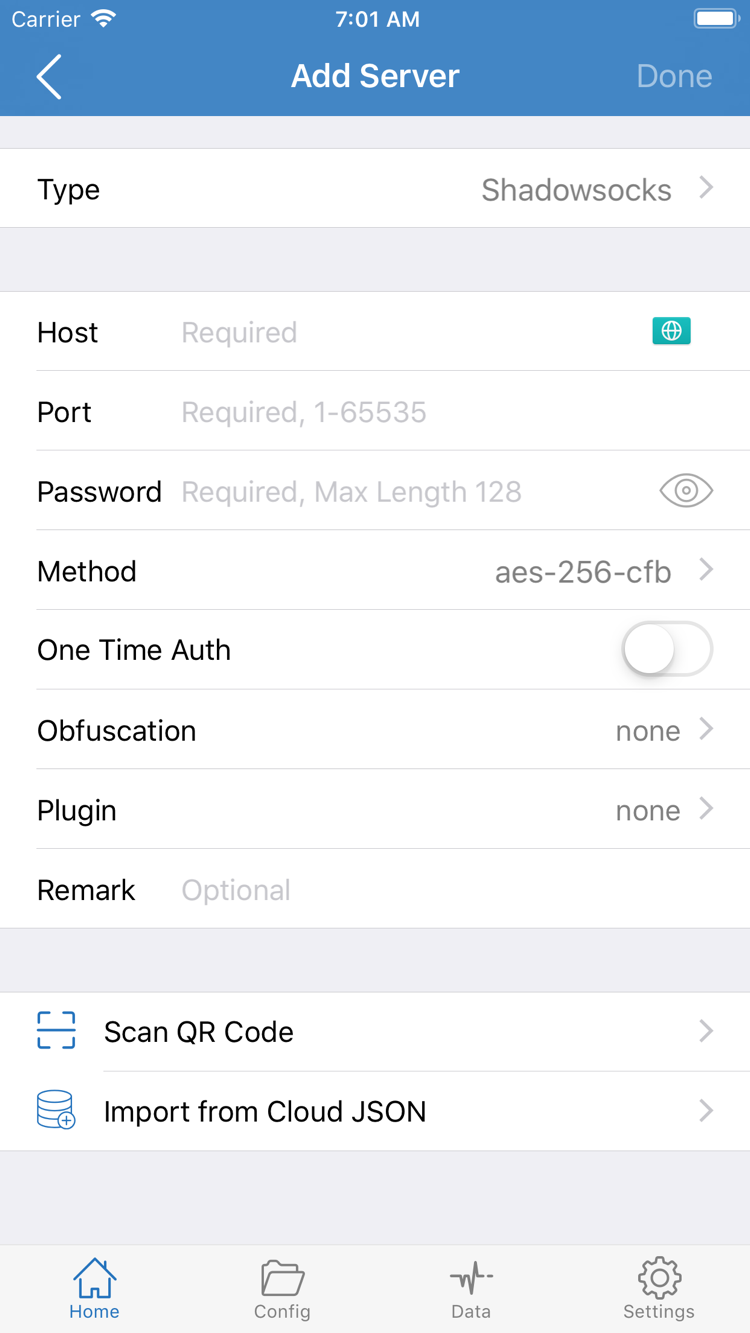
横の2枚はApp Store公式スクリーンショットです。Homeには接続スイッチ、Global Routing、Connectivity Test、SERVERの各エリアが表示されています。Add Serverには、サーバー1件分の設定項目が表示されています。アプリの画面は随時変更されるため、実際の配置はデバイス上の表示をご確認ください。ボタンの位置が変わっただけで、正規のアプリではないと判断する必要はありません。
Device / iPhone
iPhoneで製品ページを開いたら、まず互換性欄を確認し、価格と購入に使うアカウントを確かめてください。システム要件はApp Storeの掲載内容をご確認ください。デバイスが現在の要件を満たさない場合は、購入操作を繰り返すのではなく、デバイスの対応状況に合わせてシステムアップデートを検討してください。購入前に空き容量とネットワーク接続も確認し、ダウンロード待機中の状態を決済失敗と誤認しないようにしましょう。
App Storeで購入を確定したら、アイコンのダウンロードが完了するまで待ち、ホーム画面からShadowrocketを開きます。初めてHomeを開いたときに未接続なのは通常の状態です。アプリを購入しただけでは、サーバーアドレス、アカウントのパスワード、サブスクリプション情報は自動入力されません。ご自身の有効な設定を用意してから、必要に応じてAdd Serverまたは既存のサブスクリプションの読み込みを行ってください。
初めて接続を試みると、VPN構成の追加を許可するようシステムから求められる場合があります。この確認は、アプリがデバイス上にネットワーク構成を作成するための許可であり、アプリを再購入するための支払い案内ではありません。Shadowrocketからの操作であることを確認してからシステムのダイアログを読み、必要に応じてデバイスの認証を完了してください。アプリのインストールとVPN構成の追加許可は別の手順です。
購入状況だけを確認する場合は、接続スイッチをオフにしたまま、HomeとAdd Serverが正常に開くか確認できます。その後、ご自身の情報を読み込み、Homeで既定のサーバーを選択してから、Global Routingの設定を確認してください。設定、プロキシ、直接接続はそれぞれConfig、Proxy、Directに対応します。リクエストの処理方法に関わる設定であり、アプリの購入状況は変わりません。
インストールはできたのに接続できない場合は、再購入ではなく、現在の設定、ネットワーク、サーバー情報を確認してください。情報の読み込み、初回接続、Connectivity Testの確認手順は使い方ガイドをご覧ください。設定項目の意味を詳しく知りたい場合は、Settings設定ガイドもご参照ください。
Device / iPad
ShadowrocketはiPhoneとiPadに対応しています。同じApple IDを使ってiPhoneで購入済みの場合、対応するiPadでも同じ購入アカウントでApp Storeの購入済みアプリから再ダウンロードできます。互換性、システム要件、購入条件はApp Storeの掲載内容をご確認ください。アカウントを確認するときは、デバイス上部に表示されるiCloudアカウント名だけでなく、「メディアと購入」のアカウントを確認してください。
iPadは画面が広いため、リストや編集エリアのレイアウトがiPhoneと異なる場合があります。Home、Add Server、Config、Settingsなどの画面上の名称は、ガイド内で操作箇所を探す手がかりになります。スクリーンショットでは画面下部にある項目が、デバイスでは別の位置に表示される場合、まず同じ名称のセクションを探してください。画面の配置を細部まで照合する必要はありません。
購入履歴と設定の移行は別々に確認してください。iPadで購入済みアプリを再ダウンロードできても、別のデバイスにあるサーバー項目、ルールファイル、サブスクリプション情報が自動的に移行するわけではありません。初回利用前に、このデバイスに設定があるか確認してください。移行する場合は、ご自身で保存した設定ファイル、または有効になっていることを確認済みの同期機能を使い、結果を確認しましょう。
同じApp Storeの製品ページにある互換性欄には、Mac、Apple TV、Apple Visionが記載されています。対象デバイスで製品ページを開き、適用条件を確認してください。ユニバーサル購入の可否、デバイスの互換性、システム要件はApp Storeの掲載内容が基準です。これらのデバイスでも入手先はApp Storeです。iPhoneの画面レイアウトをもとに、ほかのデバイスの操作手順をすべて推定しないでください。
対象デバイスに再ダウンロードボタンが表示されない場合は、購入に使ったアカウントと現在のストアを確認してから、互換性情報を確認してください。あるデバイスで購入できても、別のデバイスのシステム要件を確認する必要があります。また、画面サイズの違いを理由に、名称の似た別の製品を購入する必要はありません。
Purchase / Restore
新しいデバイスに移行した場合や、アプリを削除して再インストールする場合は、まず以前の購入履歴を探してください。アプリが現在のストアとデバイスで引き続き利用できる場合、購入時のApple IDで再ダウンロードすれば、通常は再度支払う必要はありません。デバイスにアイコンがないことを、アカウントに購入履歴がないことと混同しないでください。アカウントを確認する前に、支払いを確定し直さないようにしましょう。
価格が表示されたままの場合は、アカウント画面に戻り、「メディアと購入」のサインイン状態と、購入時の領収書または購入履歴を確認してください。個人の購入履歴と、ファミリー共有で利用できる購入済みアプリは区別が必要です。ファミリー共有の対象になるかは、App Storeの表示とファミリー設定をご確認ください。すべてのアカウントで復元できるとは限りません。
購入履歴で確認できるのはアプリの購入状況です。接続に使う設定は、設定情報の保存状況によって異なります。サーバー情報、ルールの変更、サブスクリプション情報を復元できるかどうかは、事前にバックアップを保存したか、同期を有効にしていたか、情報が現在も有効かによります。再インストールの前に、復元方法を確認してください。古いデバイスをまだ使える場合は、移行前に設定の保存状況を確認しましょう。
新しいデバイスへのインストール後、ご自身のサブスクリプションまたはサーバー情報を再度読み込み、既定のサーバーとGlobal Routingを確認してから接続を試してください。バックアップから復元した場合も、サーバー一覧が表示されるだけで設定がすべて完了したと判断せず、必要なConfigが戻っているか確認しましょう。サブスクリプションの認証情報は個人情報です。公開するスクリーンショットや問い合わせ内容に含めないでください。
アプリの日常的なアップデートはApp Storeで行います。App Storeで利用可能なアップデートを確認するか、デバイスの自動アップデート設定をご利用ください。アプリのアップデートとSubscribeの内容更新は別の操作です。前者はクライアントを更新し、後者はユーザー自身が用意したサーバー情報を更新します。互いに代わりにはなりません。
Price / One-time Purchase
Shadowrocketはクローズドソースの商用アプリで、買い切り方式です。アプリの利用料金に月額料金はありません。米国ストアでの参考価格は$2.99です。ほかのストアでは現地通貨で表示されます。実際の価格、税金の表示、最終的な支払額はApp Storeの購入確認画面をご確認ください。ここに記載した参考価格は決済画面に代わるものではなく、ストアごとの金額が同じであることを保証するものでもありません。
アプリをインストールすると、設定を編集したり、既存のサーバーを管理したり、ルールを設定したりできます。ただし、実際に接続するには、ご自身の有効な情報が必要です。アプリを購入しても、利用可能なサーバーが自動で用意されたり、Host、Port、Passwordなどが補完されたりすることはありません。読み込む前に情報が揃っているか確認してください。項目の意味が分からない場合は、推測で入力せず、お手元の設定情報を確認しましょう。
アプリの料金と、ご自身が利用するサービスの料金は分けて考えてください。サブスクリプションの更新が必要になったり、期限切れになったり、利用できなくなったりしても、アプリの購入が無効になるわけではありません。反対に、App Storeで購入済みと表示されても、サブスクリプションに含まれるサーバーへの接続が保証されるわけではありません。問題を調べる際は、ストアでの購入、アプリのインストール、設定の読み込み、ネットワーク接続の4つに分け、該当する手順を確認してください。
支払い状況に疑問がある場合は、まずApp Storeの購入履歴とシステムの請求に関する案内を確認し、取引が完了しているか確かめてください。ダウンロードが一時的に待機中の場合は、購入を繰り返すのではなく、ネットワーク、空き容量、アカウント認証に関するメッセージを確認してください。購入に関する手続きは、App Storeアカウントに表示される項目と案内に従ってください。このガイドは、ストアの請求判断に代わるものではありません。
FAQ / Purchase
中国本土のApp Storeでは取り扱いがありません。Apple IDに登録された国または地域によって、表示されるストアが決まります。まず「メディアと購入」で使用中のアカウントと「国または地域」を確認し、「スクリーンタイム」のコンテンツ制限や年齢制限も確認してください。検索時はShadowrocketの正式名称を使い、アプリID 932747118も照合しましょう。
まずApp Storeに表示されたメッセージを確認し、アカウントの国または地域、支払い・請求状況、デバイスの互換性、空き容量、ネットワーク接続を順に確認してください。システム要件はApp Storeの掲載内容をご確認ください。購入済みなのに価格が表示される場合は、「メディアと購入」に購入時と同じアカウントでサインインしているか確認しましょう。
アプリが現在のストアとデバイスで引き続き利用できる場合、購入時のApple IDでApp Storeのアカウント画面から購入済みアプリを再ダウンロードすれば、通常は再購入の必要はありません。アプリを復元した後、設定を戻すか、利用中のサブスクリプションやサーバー情報を再度読み込んでください。
ShadowrocketはiPhoneとiPadに対応しています。同じApple IDで購入済みであれば、対応するiPadのApp Storeから購入済みアプリを再ダウンロードできます。互換性、システム要件、購入条件はApp Storeの掲載内容をご確認ください。
同じApp Storeの製品ページにある互換性欄には、Mac、Apple TV、Apple Visionが記載されています。対象デバイスで同じ製品ページを確認してください。ユニバーサル購入の可否、デバイスの互換性、システム要件はApp Storeの掲載内容が基準です。入手先はApp Storeです。
この公式ガイドでは、Home、Add Server、Config、Settingsなどの画面上の英語表記をそのまま掲載しています。表示と照らし合わせて操作してください。まずHomeでGlobal RoutingとConnectivity Testを確認し、手元にあるサーバー情報に応じてAdd Serverに進みます。画面の言語が異なるだけで、別のアプリだと判断しないでください。